A Juniper SRX platform UTM képességei
2020. május 20.
Új költséghatékony switch-ekkel bővült a CTS kínálata
2020. május 25.A Juniper SRX platform UTM képességei
2020. május 20.Új költséghatékony switch-ekkel bővült a CTS kínálata
2020. május 25.
Többtényezős hitelesítés (multi-factor authentication, MFA) reCAPTCHA és Kemp LoadMaster használatával Microsoft Exchange szerverhez
Technikai útmutatás MFA telepítéséhez a Google reCAPTCHA v2 és LDAP rendszerek, valamint a Kemp LoadMaster használatával a Microsoft Exchange háttéralkalmazás szerver(ek)hez való hozzáférés biztonságosabbá tételének céljából.
Az alábbi leírás célja, hogy technikai útmutatást adjon MFA telepítéséhez a Google reCAPTCHA v2 és LDAP rendszerek, valamint a Kemp LoadMaster használatával a Microsoft Exchange háttéralkalmazás szerver(ek)hez való hozzáférés biztonságosabbá tételének céljából. Mindez a Kemp Edge Security Pack (ESP) alapértelmezett funkcióival megvalósítható.
Ez a megvalósítás a Google Authenticator (reCAPTCHA v2) és LDAP protokollt használó, LDAP szerverhez való hozzáférési hitelesítő adatok (felhasználónév / jelszó) integrálásán alapul. További információ a Google CAPTCHA v2-ről itt elérhető.
Ez a megvalósítás a Google Authenticator (reCAPTCHA v2) és LDAP protokollt használó, LDAP szerverhez való hozzáférési hitelesítő adatok (felhasználónév / jelszó) integrálásán alapul. További információ a Google CAPTCHA v2-ről itt elérhető.
Áttekintés
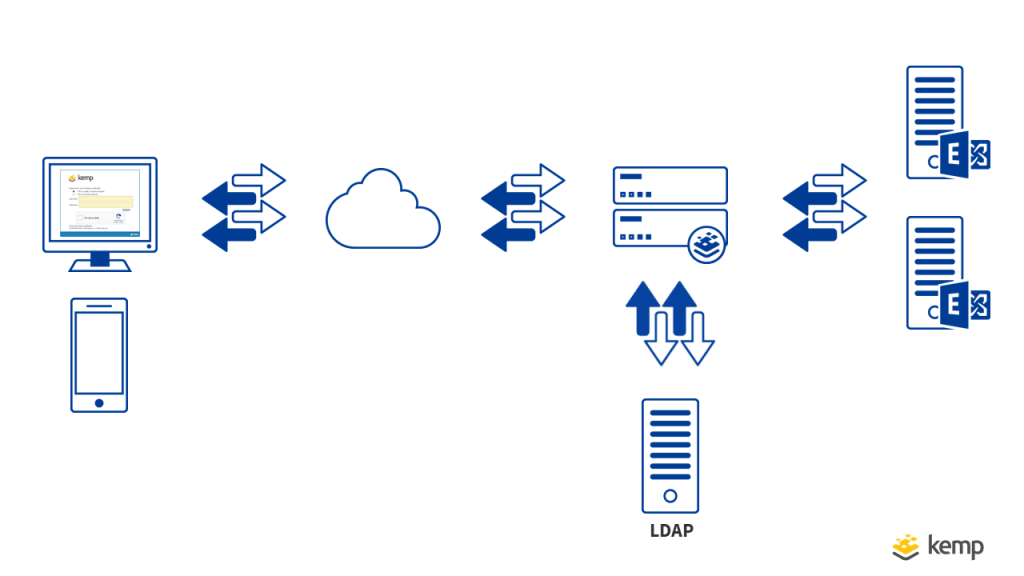
A fenti architektúrában látható a folyamatban résztvevő komponensek diagramja.
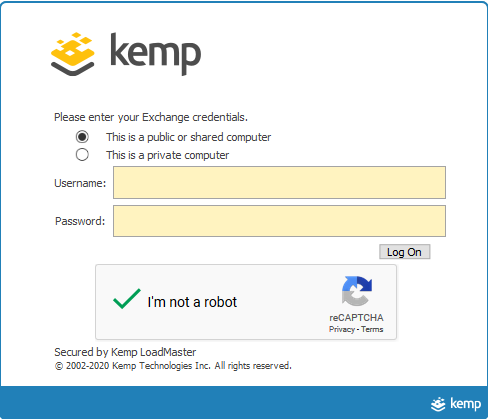
A folyamat a következő: • Az ügyfél csatlakozik az Exchange kiszolgálóhoz a Kemp LoadMaster-en keresztül. A Kemp LoadMaster Edge Security Pack (ESP) úgy van beállítva, hogy átirányítsa az ügyfelet a Kemp hitelesítési űrlapjára.
• Megjelenik a Kemp LoadMaster hitelesítési űrlapja, amely felkéri a felhasználót a reCAPTCHA megerősítésére.
A folyamat a következő: • Az ügyfél csatlakozik az Exchange kiszolgálóhoz a Kemp LoadMaster-en keresztül. A Kemp LoadMaster Edge Security Pack (ESP) úgy van beállítva, hogy átirányítsa az ügyfelet a Kemp hitelesítési űrlapjára.
• Megjelenik a Kemp LoadMaster hitelesítési űrlapja, amely felkéri a felhasználót a reCAPTCHA megerősítésére.
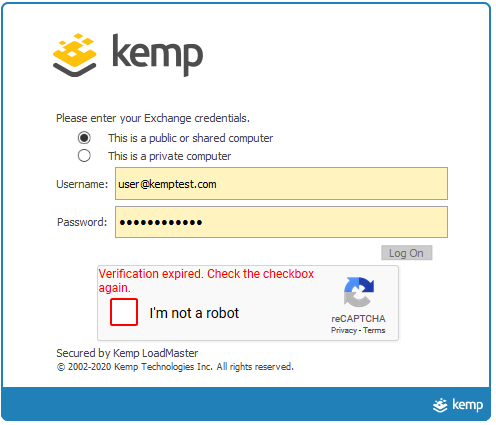
• A felhasználó megerősíti a reCHAPTA-t, amelyet a Kemp LoadMaster ellenőriztet a Google-vel. • Amennyiben ez sikeres volt, a felhasználónak meg kell adnia a hozzáférési hitelesítő adatait (felhasználónév / jelszó).
Megjegyzés: A Log On (bejelentkezés) gomb csak ezt követően használható.
Megjegyzés: A Log On (bejelentkezés) gomb csak ezt követően használható.
• A Kemp LoadMaster továbbítja a hozzáférési hitelesítő adatokat az LDAP kiszolgálóhoz, amely ellenőrzi ezeket (felhasználónév / jelszó).
• Amennyiben ez sikeres volt, az LDAP szerver egy „Bind Success” választ ad.
• A Kemp LoadMaster továbbítja a kérést az Exchange Server-nek az ügyfél hitelesítő adataival.
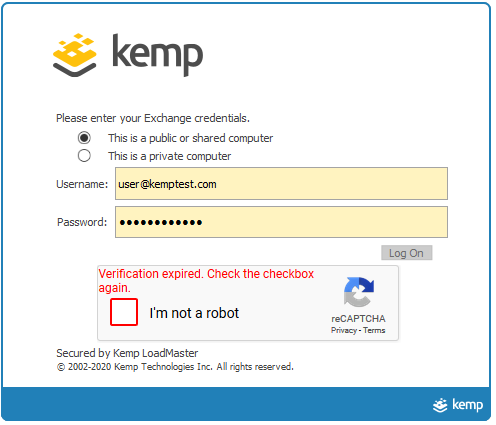
Megjegyzés: Amennyiben a művelet meghaladja a reCAPTCHA időkorlátját, a megerősítést ismét el kell végezni.
• Amennyiben ez sikeres volt, az LDAP szerver egy „Bind Success” választ ad.
• A Kemp LoadMaster továbbítja a kérést az Exchange Server-nek az ügyfél hitelesítő adataival.
Megjegyzés: Amennyiben a művelet meghaladja a reCAPTCHA időkorlátját, a megerősítést ismét el kell végezni.
Konfigurációs követelmények
A funkcióhoz szükséges konfiguráció és követelmények: • LDAP szerver (LDAP csatlakozással a Kemp LoadMaster-hez)• Google Captcha (elérhető itt: link)
• Microsoft Exchange OWA „Forms Based” beállítással
• Kemp LoadMaster Enterprise / Enterprise Plus előfizetéssel (vagy próbalicenccel)
• Kemp firmware v7.2.49 (vagy újabb)
Kemp LoadMaster konfiguráció
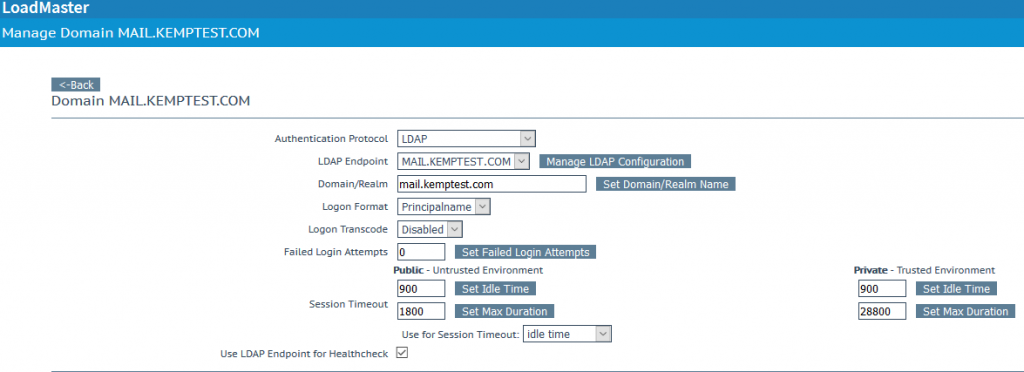
Kemp LoadMaster konfiguráció, amely az ismertetett folyamathoz szükséges: • Az LDAP végpont konfigurálásának lépései: Virtual Services > Manage SSO > New SSO• Az LDAP szerver adatainak megadása
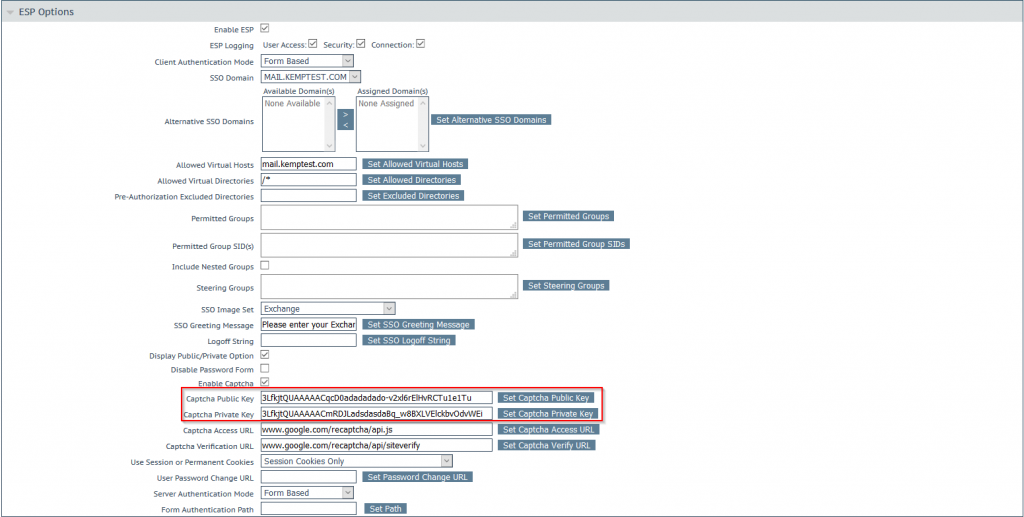
• A virtuális szolgáltatás konfigurálásához a Virtual Services > ESP Options – menüpont szükséges
• Meg kell adni a reCAPTCHA adatait, illetve „Exchange”-t szükséges kiválasztani az SSO Image Set-hez. Megjegyzés: az „Enable Captcha” jelölőnégyzet legyen kipipálva.
• Meg kell adni a reCAPTCHA adatait, illetve „Exchange”-t szükséges kiválasztani az SSO Image Set-hez. Megjegyzés: az „Enable Captcha” jelölőnégyzet legyen kipipálva.